
从网盘、电脑、旧手机里拷出来的视频,经常遇到格式不认、字幕加载不上的尴尬,系统自带的播放器又拿它没辙。OplayerLite是一款老牌的本地视频播放器,由苏州龙猫网络科技有限公司开发,主打“格式通吃”:MP4、AVI、MKV、WMV这些常见格式都能直接播,导入文件后自动解码,还支持外挂字幕、倍速播放和WiFi传片,追剧党、考研党、经常离线看片的人基本都用得上。它的界面干净,没有花里胡哨的推荐流,打开就是文件列表,播放体验很纯粹。下面从格式支持、循环播放与字幕、文件管理三个方面介绍。
▲ 播放器界面
软件支持MP4、AVI、MKV、WMV等主流视频格式,常见的网盘下载视频基本都能直接打开,不用为了某个文件专门去转码。播放过程中可以调整播放速度、亮度和音量,看课程视频开1.5倍速,看动作片调高亮度,按自己的习惯来。
视频导入后系统自动解码,拖动进度条响应也比较跟手,大体积的MKV文件播起来不会明显卡顿。断点续播功能对长视频很友好,看到一半退出,下次打开接着播。
播放器支持画面旋转和全屏切换,横竖屏随意转,躺着看视频时屏幕方向不合适,一键就能调整。
1. 打开 OPlayer Lite 播放器,在播放界面下方的工具栏中找到“AB”按钮,点击进入 AB 循环设置页面。
2. 在 AB 循环设置页面中,您可以看到一个类似于时间轴的界面。首先需要选择“起始点”(A 点),您可以通过向前或向后拖动时间轴来精确定位到您想要设置的起始点。
3. 当您确定好起始点之后,点击页面下方的“标记 A”按钮将其标记出来。
4. 接下来,选择“结束点”(B 点)。同样的,您可以通过拖动时间轴来找到您希望设置的结束点。
5. 当您找到结束点时,点击页面下方的“标记 B”按钮。此时 OPlayer Lite 就会自动在起始点和结束点之间循环播放视频。
6. 您需要修改 A 点或 B 点的位置,只需要单击相应的“标记 A”或“标记 B”按钮,然后重新拖动时间轴即可。
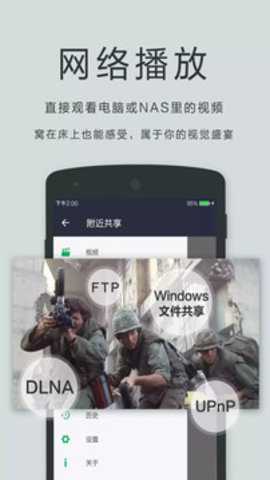
打开OPlayer Lite应用:
首先,在手机上找到OPlayer Lite应用图标,点击进入应用。
进入设置菜单:
在应用主界面,点击右上角的设置图标,进入设置菜单。
选择字幕选项:
在设置菜单中,找到并选择“字幕”选项,点击进入字幕设置页面。
调整字幕颜色(可选):
如果你还需要调整字幕颜色,可以在字幕设置页面中选择“字幕颜色”选项,然后勾选适合的颜色并保存设置。

照上面步骤操作,AB循环可以精确定位到想反复看的片段,练口语、学舞蹈、听音乐都实用;外挂字幕加载后还能调整字号和位置,看生肉资源不再抓瞎。
OplayerLite自带文件管理功能,可以创建文件夹、重命名、移动、复制、删除视频文件,把下载的剧集按文件夹整理好,找片子不用翻半天。还支持给文件夹设置密码,不想让别人看到的视频可以单独锁起来。
WiFi传输功能可以把电脑里的视频直接传到手机,省去插数据线的麻烦。同一局域网下打开传输页面,电脑浏览器访问对应地址上传即可,速度稳定,大文件也不容易断。
整理好的视频支持批量操作,多个文件一起移动或删除,管理效率比一个个操作高不少。
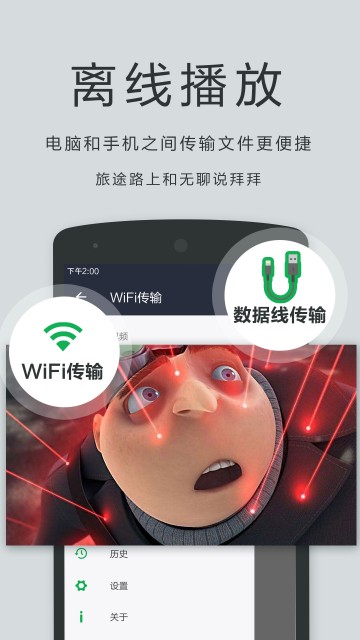
▲ 文件管理
界面走简洁路线,主界面就是视频列表和播放控制,没有广告弹窗和无关推荐,打开就能用。播放器把常用控制项都放在底部工具栏,音量、亮度、进度、倍速随手可调。
软件支持多种主流格式的硬解和软解切换,个别老格式播放异常时切换解码方式往往就能解决。离线播放是它的强项,没网的环境下也能流畅看本地视频。
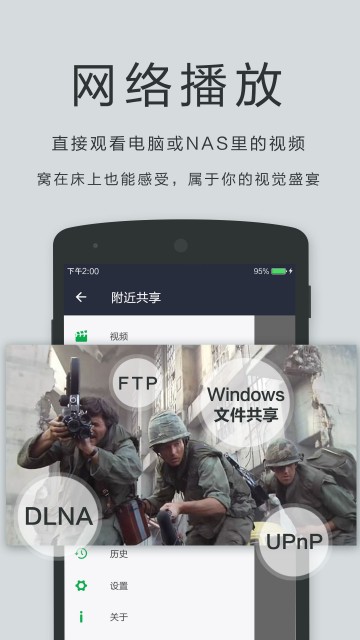
▲ 播放设置
安卓用户点页面下方的“安卓下载”按钮即可安装,安装包约 69.7M。装好后把视频导入应用就能播放,循环、字幕、传片功能按上面的教程操作。免费下载。


